Creating Reports
Overview
This guide provides step-by-step instructions to help you create, configure, and customize impactful reports in InsightsIQ. With examples and clear explanations, you'll be equipped to turn raw data into actionable insights.
Getting Started
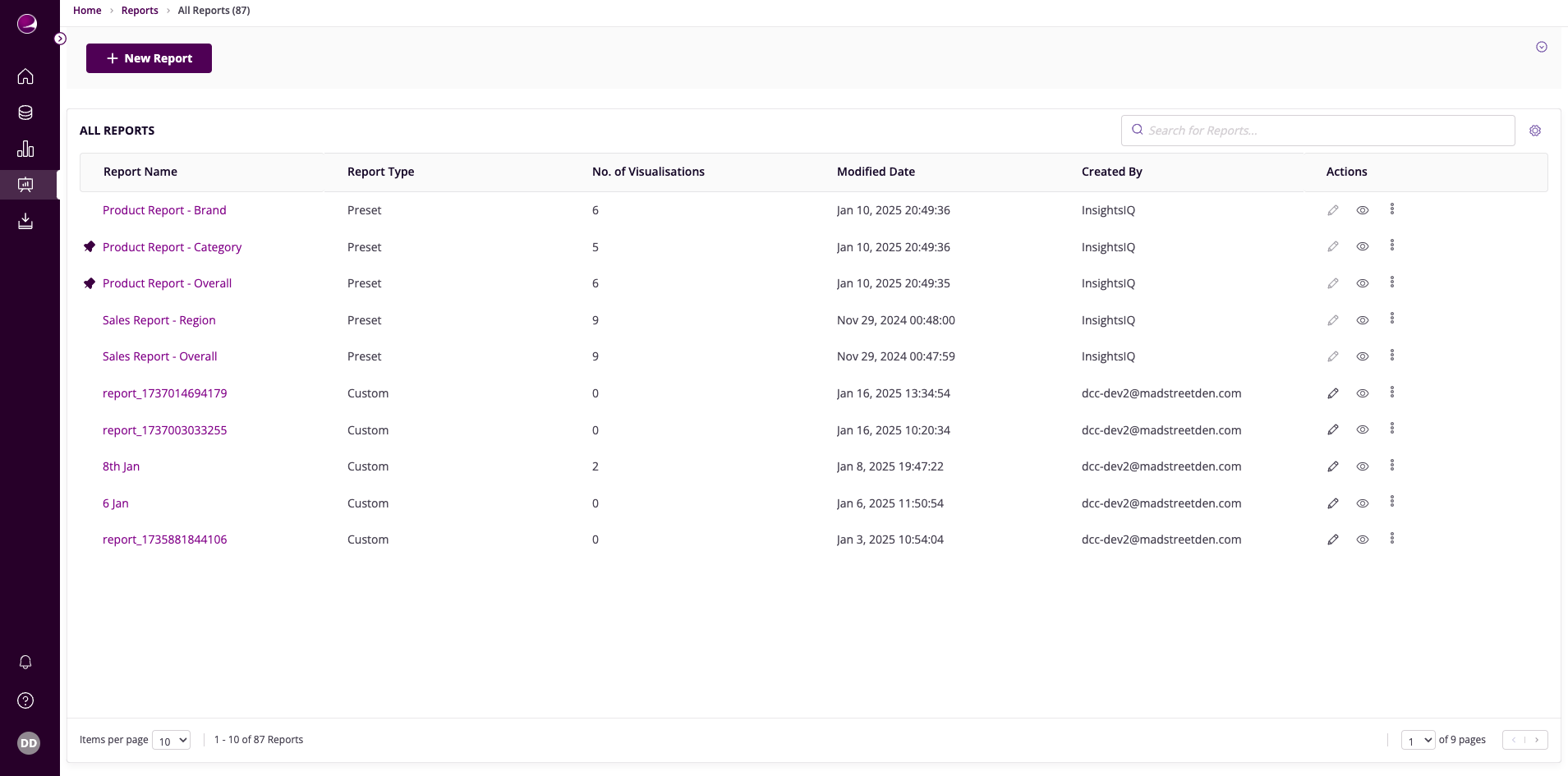
Accessing Reports
- Navigate to Reports Listing via navigation panel
- Click +New Report button
- Provide unique report name
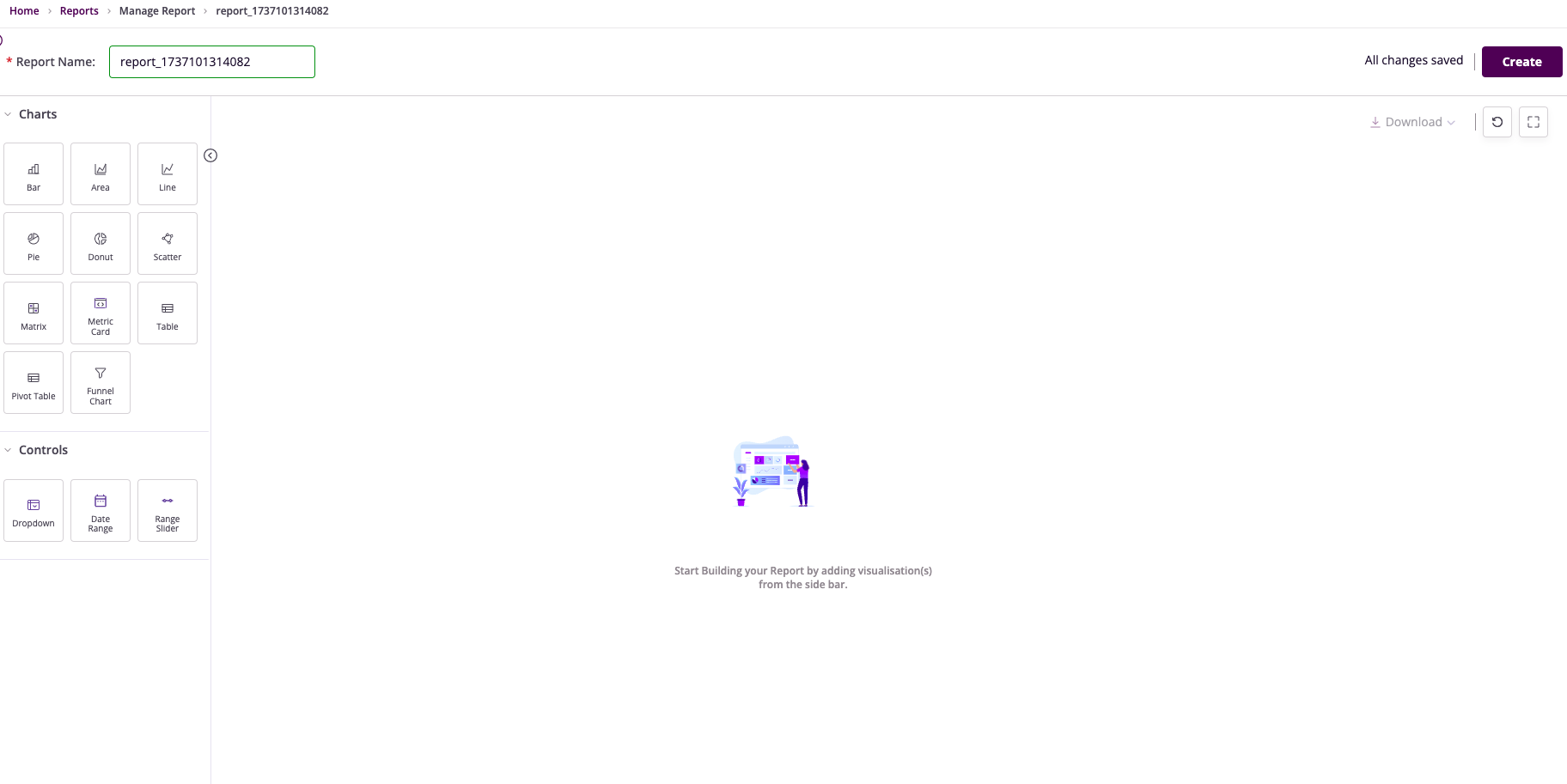
Adding Visualizations
Example Charts
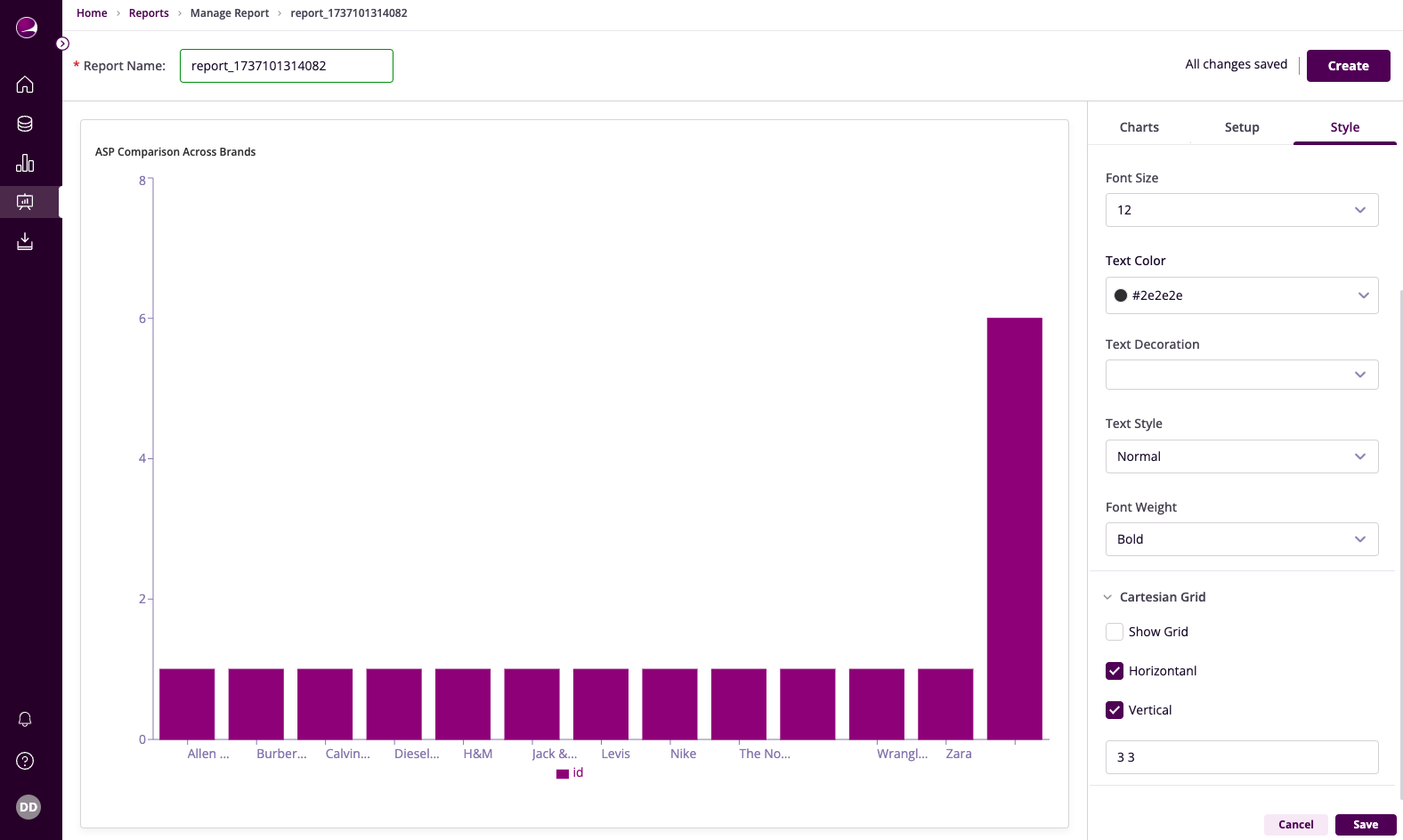
ASP Comparison Chart
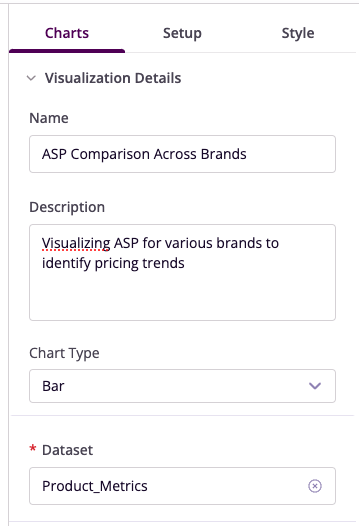
- Select Bar Chart type
- Configure details:
- Name: "ASP Comparison Across Brands"
- Description: "Visualizing ASP for various brands"
- Dataset: Select sales dataset
Axis Configuration
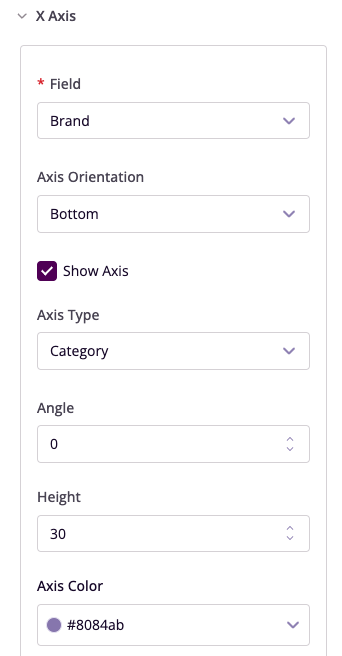
- X-Axis: Brand field, adjust orientation
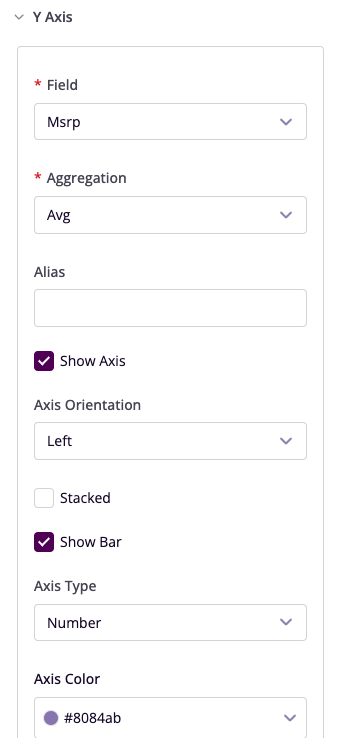
- Y-Axis: MSRP field, average aggregation
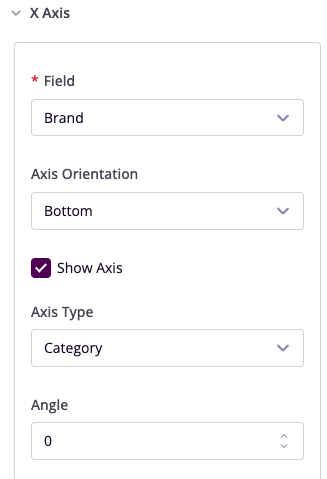
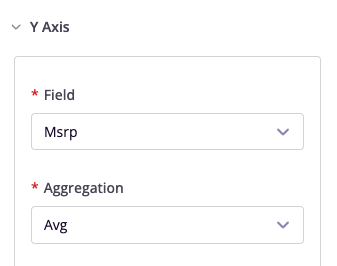
Chart Settings
Axis Configuration
- Field selection
- Orientation options
- Label customization
- Visual properties
Data Settings
- Aggregation methods
- Alias configuration
- Stacking options
- Color schemes
Advanced Features
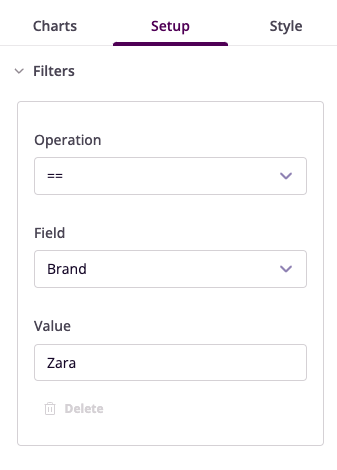
Filters
Configure data filters:
- Operations
- Field selection
- Value criteria
- Multiple filter combinations
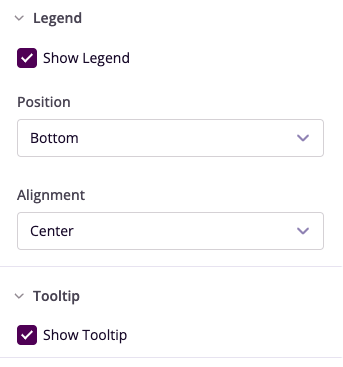
Legend and Tooltip
- Legend visibility
- Position options
- Tooltip configuration
- Information display
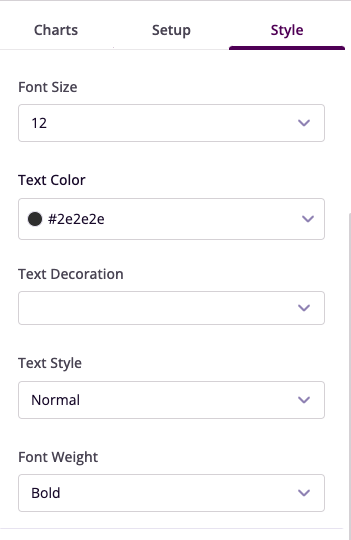
Visual Styling
- Card appearance
- Title formatting
- Grid options
- Color schemes
Saving and Management
Save Options
- Auto-save functionality
- Manual save option
- Version control
Business Value
- Enhanced decision-making through visualization
- Improved team collaboration
- Time-efficient analysis
- Dynamic data exploration